

¿Qué es y por qué usamos SUMADI?
Para garantizar la transparencia, equidad y validez de nuestro proceso de admisión, utilizaremos SUMADI, una herramienta de supervisión remota (e-proctoring). Su función es verificar tu identidad y monitorear el desarrollo de tu prueba para asegurar que se cumplan las reglas establecidas, protegiendo así el esfuerzo de todos los postulantes.
Requisitos Técnicos Esenciales

OPCIÓN 1:
Computadora (PC o MAC)
- Sistema Operativo: Windows 11 o superior / macOS 13 o superior.
- Navegador (para descarga): Google Chrome (descárgalo aquí).
- Hardware: Cámara web (integrada o externa), micrófono y parlantes funcionales.
- Memoria RAM: 4 GB o superior (mínimo 2.5 disponibles)
- Documento: Escaneado o foto de tu documento de identidad en formato .jpg, .jpeg o .png y con un tamaño máximo de 1MB.
- Conexión a Internet: Conexión de banda ancha con una velocidad mínima de 5 Mbps (tanto de descarga como de subida). Se recomienda encarecidamente el uso de una conexión por cable (Ethernet) para mayor estabilidad.

OPCIÓN 2:
Dispositivo Móvil (Celular o Tablets)
- Sistema Operativo: Android: versión 13 o superior / iOS: versión 18 o superior
- Almacenamiento: Mínimo 1 GB de espacio libre para instalar la aplicación.
- Hardware: Cámara frontal y trasera funcionales.
- Conexión a Internet: Conexión Wi-Fi estable y con buena velocidad (mínimo 5 Mbps). No se recomienda el uso de datos móviles para evitar cortes por llamadas o fluctuaciones de señal.
Documentos e Identificación Válidos



Fechas Clave y Plazos

Fecha Límite de Inscripción
Hasta el mismo día del examen. Se recomienda hacerlo de manera anticipada hasta antes del inicio del examen.
Importante: La inscripción confirma tu aceptación de las condiciones del sistema de supervisión.

¿Qué debo hacer? Deberás ingresar a la plataforma SUMADI para instalar la aplicación, verificar que tu cámara, micrófono y documento de identidad funcionan correctamente. Esto te permitirá solucionar cualquier problema técnico con anticipación.

Conexión: Deberás conectarte como máximo hasta 30 minutos antes del inicio del examen programado para completar el registro biométrico final.
Primeros Pasos: ¿Qué esperar en cada dispositivo?
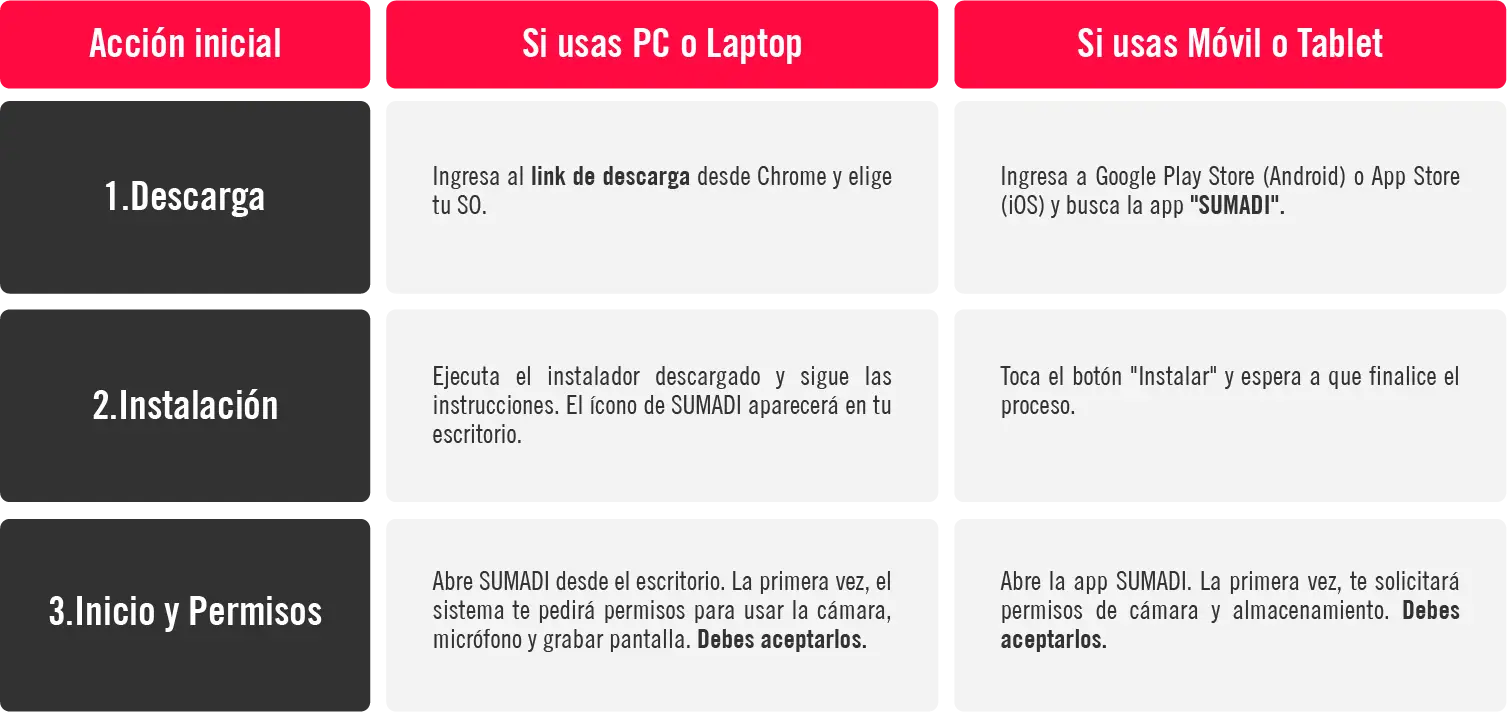
Guías de Instalación y Uso (Paso a Paso)
Conductas Prohibidas durante el Examen
- Usar audífonos.
- Usar gafas oscuras.
- Permitir la suplantación (que otra persona rinda el examen por ti).
- Estar acompañado en la habitación.
- Cubrirse el rostro total o parcialmente.
- Levantarse del lugar de evaluación por cualquier motivo.
- Bloquear la cámara del dispositivo
- Utilizar otros dispositivos electrónicos (celular, tablets, libros, apuntes).
Recomendaciones para un Registro Exitoso

Busca un lugar bien iluminado con luz natural o de una lámpara de escritorio. Evita:
- Tener una ventana o luz fuerte detrás de ti (genera sombras y contraluz).
- Tener una ventana o luz de frente (genera reflejos).
- Lo ideal es una ventana o lámpara lateral al espacio de trabajo.

Elige un lugar tranquilo, libre de ruidos molestos y donde no serás interrumpido durante toda la prueba (aprox. [Indicar duración]).

Durante el registro, el sistema te pedirá tres fotos. Muestra tu rostro completamente:
1. De frente.
2. De perfil derecho.
3. De perfil izquierdo.
- Toma una foto nítida o escanea tu DNI / Carnet de Extranjería.
- Verifica que el archivo sea .jpg, .jpeg o .png.
- Comprueba que el tamaño no supere 1 MB. Si es más grande, puedes comprimirlo.
Soporte Técnico
Central de Admisión: (01) 709-5999
WhatsApp UPSJB: +51 950 322 888
Horario de Atención (Día del Examen): Disponible desde las 8:30 am y hasta la hora programada de finalización de la prueba.